INHALT
Übersicht
In der INNOXEL Web-App verfügen gedimmte Lichtkreise standardmässig über eine Direktwahltaste (Ein/Aus) sowie über einen Schieberegler zur Einstellung der Lichthelligkeit. Für Storen werden ebenfalls standardmässig Direktwahltasten (Auf/Ab/Stopp) sowie ein Schieberegler zur Einstellung von Storenposition und Lamellenneigung angezeigt.
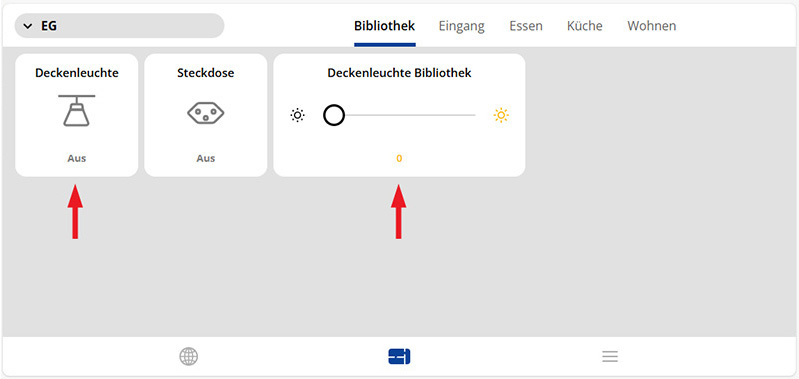
In folgendem Beispiel sind für die Deckenleuchte je eine Ein/Aus Taste (siehe roter Pfeil links) und ein Schieberegler (siehe roter Pfeil rechts) verfügbar. Über die Direktwahltaste wird die Deckenleuchte direkt zwischen «Aus» (0%) und «Ein» (100%) hin- und her geschaltet. Über den Schieberegler kann dieselbe Deckenleuchte auf einen beliebigen Helligkeitswert zwischen 0…100% eingestellt werden:
Es ist jedoch nicht immer notwendig, dass beide Bedienelemente gleichzeitig sichtbar sind. Bei dimmbaren Leuchten ist es zum Beispiel oft erwünscht, dass nur der Schieberegler sichtbar ist. Dagegen kann es in einem Nebenraum ausreichend sein, nur die Direktwahltasten für «Store Auf» und «Store Ab» anzuzeigen.
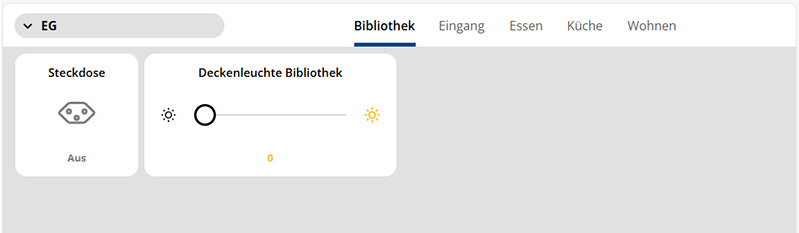
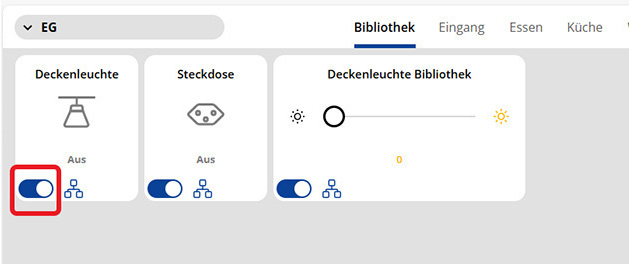
Daher können in der INNOXEL Web-App Direktwahltasten und Schieberegler nach Belieben ein- oder ausgeblendet werden. So wie im folgenden Beispiel, hier wurde die Direktwahltaste «Deckenleuchte» ausgeblendet:
Vorgehen
Bedienelemente ausblenden
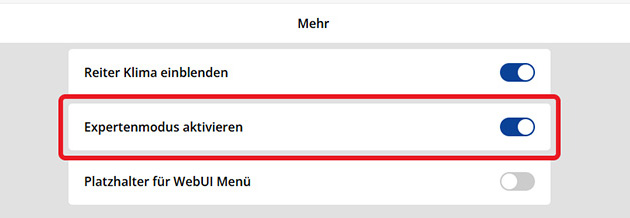
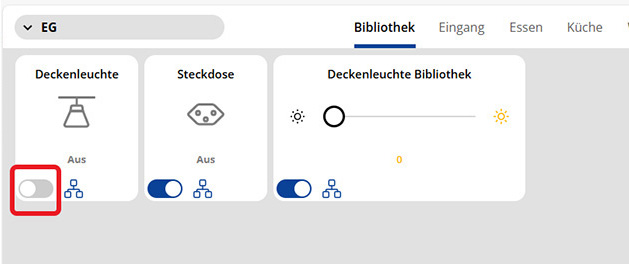
Zum Ausblenden von Bedienelementen gehen Sie wie folgt vor:
| ||||||||||||||||||||||||||||||||||||||||||


 | Diese Einstellung wird lokal auf ihrem Mobilgerät oder PC, auf dem Sie die Einstellung vornehmen, gespeichert. Wenn Sie die INNOXEL Web-App auf mehreren Geräten verwenden, wiederholen Sie daher diesen Vorgang auf allen betreffenden Geräten. |
Bedienelemente wieder einblenden
Wenn Sie Bedienelemente wieder sichtbar machen möchten, gehen Sie genau gleich wie oben beschrieben vor, schalten Sie jedoch den Wahlschalter der betreffenden Bedienelemente auf «Ein» zurück:
| |||||||||||||||||||||||||||||||||
| Diese Einstellung wird lokal auf ihrem Mobilgerät oder PC, auf dem Sie die Einstellung vornehmen, gespeichert. Wenn Sie die INNOXEL Web-App auf mehreren Geräten verwenden, wiederholen Sie daher diesen Vorgang auf allen betreffenden Geräten. |
Diesen Artikel als PDF lesen
War dieser Artikel hilfreich?
Das ist großartig!
Vielen Dank für das Feedback
Leider konnten wir nicht helfen
Vielen Dank für das Feedback
Feedback gesendet
Wir wissen Ihre Bemühungen zu schätzen und werden versuchen, den Artikel zu korrigieren