Mit der RTIpanel App können Sie Ihr mit RTI ausgerüstetes INNOXEL System bequem über ein Smartphone oder Tablet bedienen. Die App stellt Ihnen dazu die entsprechende Benutzeroberfläche Ihres RTI Systems auf dem Mobilgerät zur Verfügung. Dieser Artikel beschreibt, wie Sie die RTIpanel App auf Ihrem Mobilgerät einrichten und mit Ihrem RTI XP-Controller verbinden. Zusätzlich finden Sie Hinweise zur Problembehebung, falls die Einrichtung nicht wie erwartet funktioniert.
INHALTSVERZEICHNIS
- Voraussetzungen
- Vorgehen
- App RTIpanel herunterladen und installieren
- Tipps für die Problembehebung
- Diesen Artikel als PDF lesen
Voraussetzungen
RTIpanel App Systemkonfiguration
Damit Sie die RTIpanel App auf Ihrem Mobilgerät nutzen können, muss in der Systemdatei Ihres RTI XP-Controllers eine entsprechende Gerätekonfiguration vorhanden sein. Dies ist erforderlich, da sich die Bildschirmeigenschaften von Smartphones, Tablets und fest installierten RTI Touchpanels unterscheiden. Die Benutzeroberfläche muss deshalb speziell an das jeweilige Mobilgerät angepasst werden. Diese Anpassung erfolgt durch Ihren Installationspartner in der RTI Konfiguration.
Falls Ihre RTI Konfiguration keine entsprechende Konfiguration für Mobilgeräte enthält oder Sie unsicher sind, wenden Sie sich bitte an support@innoxel.ch oder an einen unserer INNOXEL Installationspartner.
| Falls Ihr RTI System nicht durch uns oder einen unserer INNOXEL Installationspartner installiert wurde, wenden Sie sich für die Konfiguration der RTIpanel App bitte direkt an den Installateur Ihres RTI Systems. |

RTIpanel App Lizenz
Seit dem 1. Oktober 2025 ist für die Nutzung der RTIpanel App keine Lizenz mehr erforderlich. Voraussetzung ist, dass auf Ihrem RTI XP-Controller die Firmwareversion 25.9.24 oder höher installiert ist.
Falls auf Ihrem Controller eine ältere Firmwareversion installiert ist, können wir diese gerne für Sie aktualisieren. Wenden Sie sich hierzu bitte an support@innoxel.ch.
| Falls Ihr RTI System nicht durch uns oder einen unserer INNOXEL Installationspartner installiert wurde, wenden Sie sich für das Firmware-Update bitte direkt an den Installateur Ihres RTI Systems. |

Vorgehen
App RTIpanel herunterladen und installieren
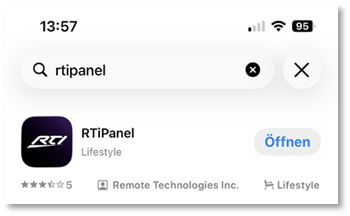
Bevor Sie die RTIpanel App auf Ihrem Mobilgerät verwenden können, müssen Sie diese zunächst herunterladen und installieren. Je nachdem, ob Sie ein Apple- oder Android-Gerät verwenden, finden Sie die App im Apple «App Store» bzw. bei «Google Play».
App RTIpanel mit Ihrem RTI Controller verbinden
Wenn Sie die APP RTIpanel auf Ihrem Mobilgerät installiert haben, müssen Sie diese anschliessend mit Ihrem RTI Controller verbinden. Hierzu muss sich Ihr Mobilgerät im gleichen Netzwerk befinden wie Ihr RTI-XP Controller. Gehen Sie bitte wie folgt vor:
1. | RTIpanel App starten | |
| · | Starten Sie die RTIpanel App durch Antippen des App-Symbols. |
2. | RTIpanel App mit Ihrem RTI XP-Controller verbinden | |
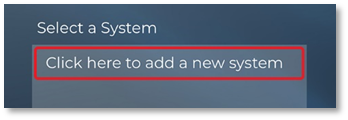
| · | Tippen Sie in der Box «Select a System» auf «Click here to add a new system». Die App wechselt anschliessend zur Seite «Connect to Server».
|
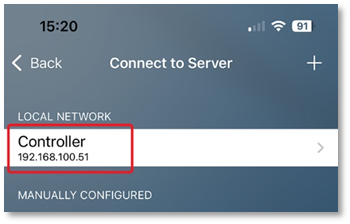
| · | Tippen Sie im Abschnitt «Local Network» auf den aufgelisteten RTI XP-Controller. Die App wechselt anschliessend zur Seite «Select Device».
|
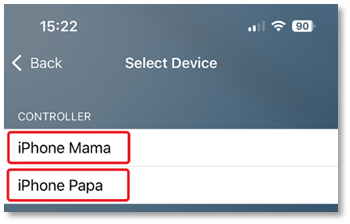
| · | Tippen Sie auf die Gerätekonfiguration, die Sie auf Ihrem Mobilgerät verwenden möchten. Der Bildschirm wechselt anschliessend wieder auf die Startansicht.
|
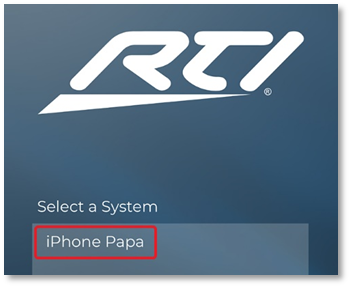
| · | Warten Sie einen kurzen Moment, während die App die Gerätekonfiguration vom RTI XP-Controller herunterlädt. Sobald die Gerätekonfiguration in der Box «Select a System» angezeigt wird, können Sie diese antippen. Die App öffnet anschliessend direkt die entsprechende Benutzeroberfläche.
|
Tipps für die Problembehebung
RTIpanel App neu verbinden
Falls Sie Ihr RTI System über die RTIpanel App nicht mehr steuern können, kann es helfen die App und Ihren RTI XP-Controller neu zu verbinden. Gehen Sie in diesem Fall wie folgt vor:
1. | RTIpanel App vollständig beenden | |
| · | Falls die RTIpanel App nicht bereits geöffnet ist, starten Sie diese durch Antippen des App-Symbols. |
| · | Beenden Sie die App anschliessend vollständig:
|
2. | Bestehende Gerätekonfiguration aus der App entfernen | |
| · | Starten Sie die RTIpanel App erneut durch Antippen des App-Symbols. |
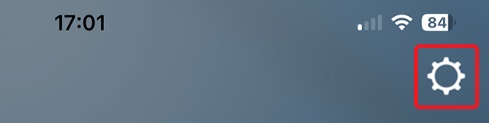
| · | Tippen Sie oben rechts auf das Zahnradsymbol.
|
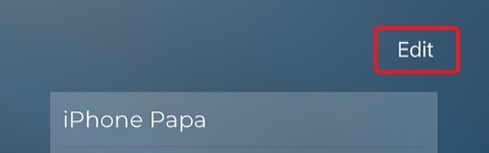
| · | Tippen Sie oberhalb der Liste auf «Edit».
|
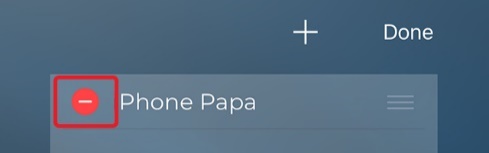
| · | Tippen Sie anschliessend auf das rote Löschsymbol links neben der Gerätekonfiguration. Bestätigen Sie das Löschen mit «Delete» und/oder «OK».
|
| · | Beenden Sie die RTIpanel App danach erneut vollständig. |
2. | RTIpanel App neu verbinden | |
| · | Richten Sie die Gerätekonfiguration anschliessend wie in Abschnitt 2 beschrieben erneut ein. |
RTI XP-Controller wird nicht aufgelistet
Falls Ihr RTI XP-Controller beim Einrichten der RTIpanel App auf der Seite «Connect to Server» unter «Local Network» nicht aufgelistet wird, können Sie versuchen, den Controller direkt über seine IP-Adresse zu verbinden, sofern Sie diese kennen. Gehe Sie hierzu folgendermassen vor:
1. | RTIpanel App starten | |
| · | Starten Sie die RTIpanel App durch Antippen des App-Symbols. |
2. | RTIpanel App über die manuelle IP-Adresseingabe mit dem RTI XP-Controller verbinden | |
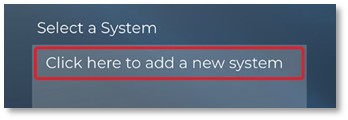
| · | Tippen Sie in der Box «Select a System» auf «Click here to add a new system». Die App wechselt anschliessend zur Seite «Connect to Server».
|
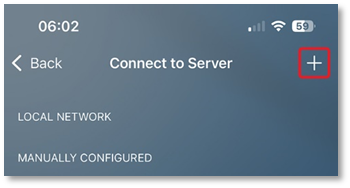
| · | Tippen Sie oben rechts auf das Plus-Symbol. Die App wechselt anschliessend zur Seite «Add Server».
|
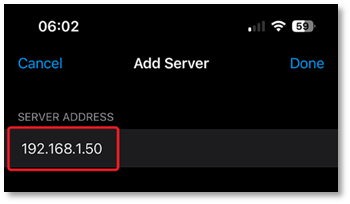
| · | Geben Sie auf der Zeile «Server Address» die IP-Adresse Ihres RTI XP-Controllers ein. Wenn die RTIpanel App mit dem Controller verbinden kann, wechselt sie anschliessend auf die Seite «Select a System», wo Sie die gewünschte Gerätekonfiguration auswählen können.
|
Falls Sie den RTI XP-Controller auch so nicht verbinden können, prüfen Sie bitte folgendes:
1. | Ist Ihr Mobilgerät mit demselben Netzwerk verbunden wie der RTI XP-Controller? | |
| Damit die RTIpanel App den RTI XP-Controller automatisch finden kann, müssen sich beide Geräte im selben lokalen Netzwerk befinden. | |
| · | Prüfen Sie in den WLAN-Einstellungen Ihres Mobilgeräts, ob dieses mit dem WLAN Ihres lokalen Netzwerks verbunden ist. |
| · | Stellen Sie sicher, dass Ihr Mobilgerät nicht mit einem Gäste-WLAN oder einem anderen getrennten Netzwerk verbunden ist. In solchen Netzwerken kann der Zugriff auf andere Geräte im lokalen Netzwerk eingeschränkt sein. |
| · | Falls Sie unsicher sind, deaktivieren Sie das WLAN auf Ihrem Mobilgerät kurzzeitig und aktivieren Sie es anschliessend wieder. Prüfen Sie danach erneut, ob der RTI XP-Controller unter «Local Network» angezeigt wird. |
2. | Ist der RTI XP-Controller mit Ihrem Netzwerk verbunden? | |
| Der RTI XP-Controller muss über ein Netzwerkkabel mit Ihrem lokalen Netzwerk verbunden sein. Je nach Installation erfolgt dies direkt über den Internet-Router oder über einen zusätzlichen Netzwerk-Switch. | |
| · | Prüfen Sie, ob das Netzwerkkabel am RTI XP-Controller und am Internet-Router bzw. Netzwerk-Switch korrekt eingesteckt ist. |
| · | Falls der RTI XP-Controller über einen Netzwerk-Switch angeschlossen ist, prüfen Sie, ob dieser eingeschaltet und betriebsbereit ist. Stellen Sie zudem sicher, dass eine Netzwerkverbindung zwischen dem Switch und Ihrem Internet-Router besteht. |
| · | Falls möglich, prüfen Sie die Statusanzeigen an den verwendeten Netzwerkanschlüssen. Bei einer bestehenden Netzwerkverbindung leuchten oder blinken diese normalerweise. |
3. | Ist der RTI XP-Controller betriebsbereit? | |
| Damit der RTI XP-Controller von der RTIpanel App gefunden werden kann, muss dieser eingeschaltet und vollständig gestartet sein. | |
| · | Prüfen Sie anhand der Statusanzeigen des RTI XP-Controllers, ob dieser mit Spannung versorgt und betriebsbereit ist. |
| · | Falls der RTI XP-Controller neu gestartet wurde, warten Sie einige Minuten, bis der Startvorgang vollständig abgeschlossen ist. Prüfen Sie anschliessend erneut, ob der Controller in der RTIpanel App unter «Local Network» angezeigt wird. |
Alternative INNOXEL Web-App
Bei INNOXEL Anlagen mit einem INNOXEL Master 3 steht Ihnen alternativ die INNOXEL Web-App für die Bedienung über Smartphone oder Tablet zur Verfügung. Bei Interesse geben wir Ihnen gerne weitere Auskunft zu den Möglichkeiten und Voraussetzungen der INNOXEL Web-App.
Diesen Artikel als PDF lesen
War dieser Artikel hilfreich?
Das ist großartig!
Vielen Dank für das Feedback
Leider konnten wir nicht helfen
Vielen Dank für das Feedback
Feedback gesendet
Wir wissen Ihre Bemühungen zu schätzen und werden versuchen, den Artikel zu korrigieren